 節点荷重の配置
[荷重・応力配置入力]▶〔荷重〕▶[節点荷重]▶[節点荷重の配置]
[ツール]▶〔配置〕▶[荷重]▶[節点荷重の配置]
節点荷重を配置します。
 |
プロパティ |
|
操作方法 |
プロパティ
操作方法
[プロパティウィンドウ]で各項目を設定し、モデルウィンドウで節点荷重を配置する節点を選択します。
配置するには以下の方法があります。
配置するには以下の方法があります。
1)単一配置
2)一括配置
1)単一配置
例)「節点5」に名称「LD1」、X方向に5kN、Y方向に30kNの節点荷重を配置します。
- [表示モード]を[節点]
 にします。
にします。 - [プロパティウィンドウ]で配置する節点荷重の項目を設定します。
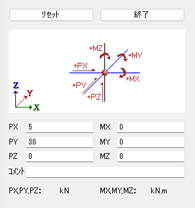
- 「節点5」を選択します。
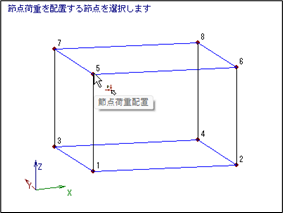
- ダイアログが表示されます。
荷重名称を「D1」と入力し、[OK]ボタンをクリックすると、「節点5」に「節点荷重(PX=5kN、PY=30kN)」が配置されます。
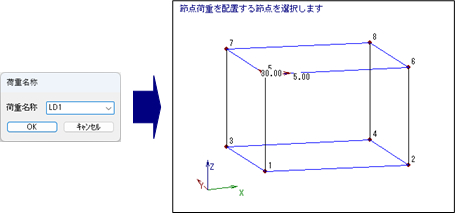
※ ダイアログはモデルウィンドウの荷重名称コンボボックスが「非表示」の場合に表示されます。
荷重名称コンボボックスに名称が表示されている場合は、表示されている名称で配置されます。

- [終了]ボタンをクリック、または[Tab]キーを押すと終了します。
※ [リセット]ボタンをクリックすると、設定が初期値に戻ります。
2)一括配置
例)「節点5,6,7,8」に名称「LD1」、X方向に5kN、Y方向に30kNの節点荷重を配置します。
- [表示モード]を[節点]にします。
- [プロパティウィンドウ]で配置する節点荷重の項目を設定します。
- 節点荷重を配置する「節点5,6,7,8」がすべて含まれるように矩形領域の指定で選択します。
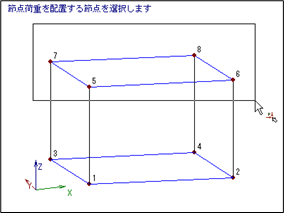
- ダイアログが表示されます。
荷重名称を「LD1」と入力し、[OK]ボタンをクリックすると、「節点5,6,7,8」に「節点荷重(PX=5kN、PY=30kN)」が一度に配置されます。
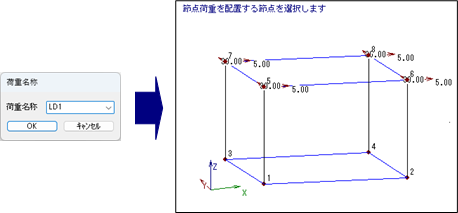
※ ダイアログはモデルウィンドウの荷重名称コンボボックスが「非表示」の場合に表示されます。
荷重名称コンボボックスに名称が表示されている場合は、表示されている名称で配置されます。
- [終了]ボタンをクリック、または[Tab]キーを押すと終了します。
※ [リセット]ボタンをクリックすると、設定が初期値に戻ります。
▲PAGETOP